许多用户仅将Telegram电脑版用于基础通讯,却不知其内置了诸多专为高效文件工作者设计的强大功能。无论是传输大型视频、设计源文件还是数据集,以下5个隐藏技巧将彻底改变您的工作流。
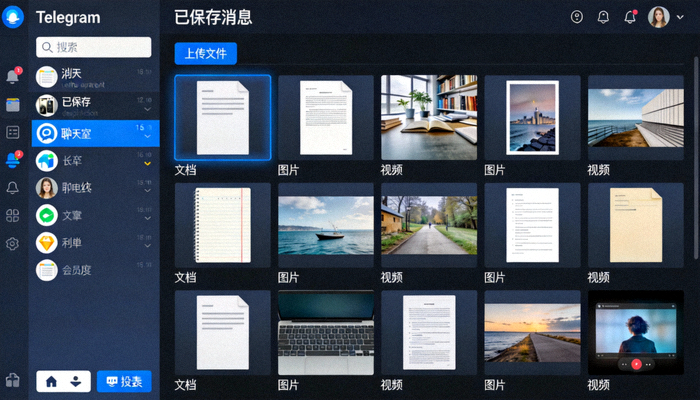
技巧一:利用“已保存消息”构建个人云暂存区
“已保存消息”(Saved Messages)是与自己的私密对话。这不仅是记事本,更是绝佳的大文件临时中转站。
- 跨设备无缝接力:在电脑上将要处理的文件拖入“已保存消息”,即可在手机或其他电脑上立即访问,无需数据线或第三方网盘。
- 快速整理与转发:将多个文件先集中发送至此,添加注释标签,再批量转发给不同的同事或群组,避免在聊天列表中反复查找。
- 作为草稿箱:对于未完成的超大文件(如视频剪辑工程),可先上传至此,释放本地磁盘空间,需要时再下载继续编辑。
技巧二:掌握高级搜索,瞬间定位海量文件
随着时间推移,群组或频道中的文件堆积如山。Telegram强大的搜索语法是您的救星。
- 按文件类型筛选:在搜索框输入
file: video、file: doc或file: audio,可快速筛选出所有视频、文档或音频文件。 - 按发送者与日期组合搜索:尝试
from: [用户名] file: pdf after: 2024-01-01,精准定位某人在今年发送的所有PDF。 - 搜索特定大小文件:虽然无法直接搜索,但结合类型筛选,可以快速浏览大体积的视频(
file: video)或压缩包(file: zip)。
技巧三:巧用“分享链接”实现无接触大文件分发
无需将大文件发送给每个人。为任何文件生成一个私密链接,即可安全共享。
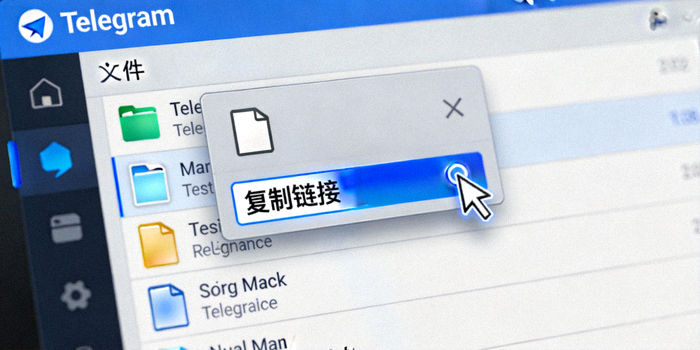
- 在聊天或“已保存消息”中,右键点击已上传的文件。
- 选择“复制链接”(Copy Link)。
- 将此链接分享给任何人,即使他们不是您的好友或群组成员,也能直接下载。
高级用法:在团队协作中,将项目所有大文件的链接整理在一个Telegram笔记或Google Doc中,作为资源索引,避免聊天记录被文件刷屏。
技巧四:设置智能下载文件夹,告别杂乱桌面
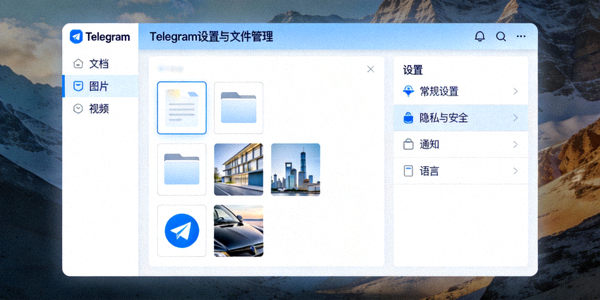
Telegram电脑版允许您自定义不同聊天类型的默认下载位置。
- 路径设置:进入 设置 -> 高级 -> 下载。您可以分别为私聊、群组和频道设置不同的下载文件夹(例如:
D:\Telegram Files\Private,D:\Telegram Files\WorkGroup)。 - 自动归类:从此,从工作群下载的设计稿会自动进入工作文件夹,从朋友那收到的视频则进入私人文件夹,实现下载即整理。
- 关闭自动下载:在同一设置页面,可以为大文件(如超过100MB的视频)关闭自动下载,仅在需要时手动点击下载,节省流量与空间。
技巧五:通过“频道”创建团队专属文件图书馆
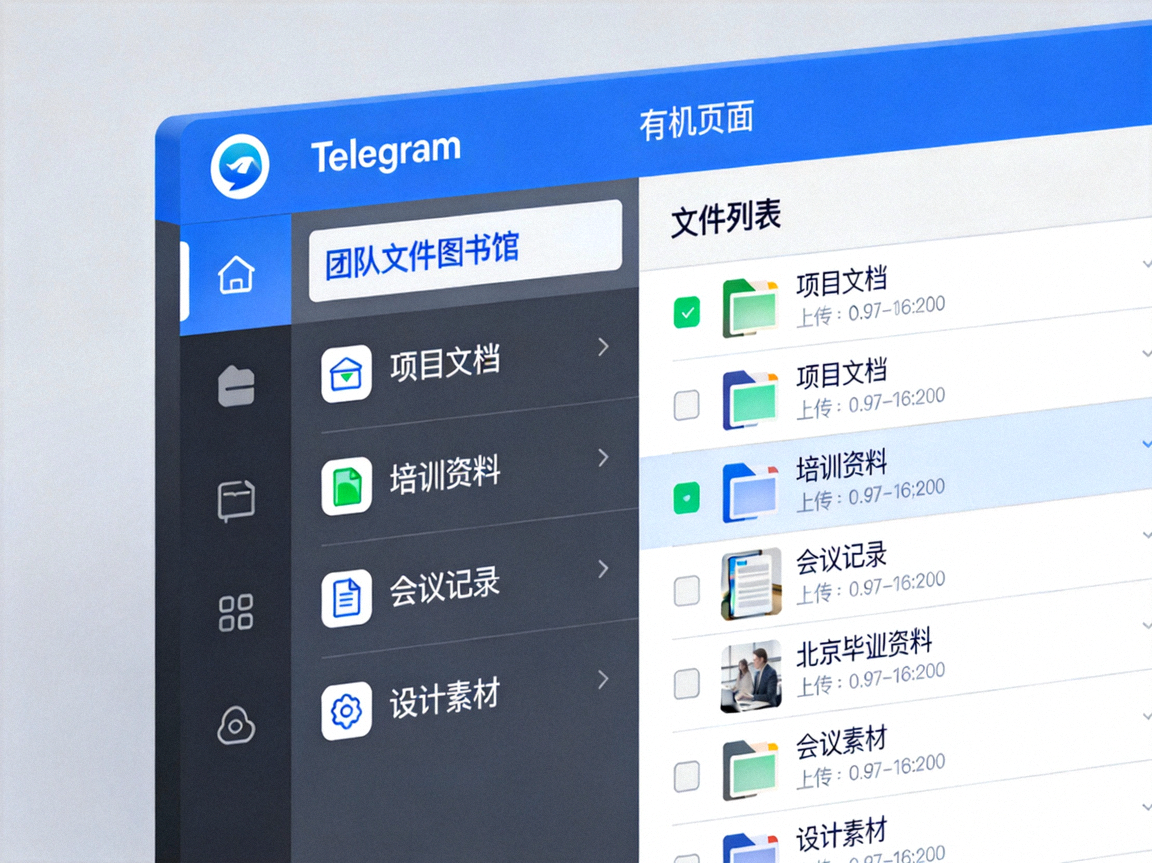
频道不仅是广播工具,更是极佳的只读型团队文件库。
- 创建资源频道:新建一个私有频道,命名为“团队-设计资源库”或“项目-参考文档”。
- 结构化发布:以管理员身份,按日期、版本或类别(如“UI素材”、“源文件”、“最终版”)发布文件。每条消息可附带详细说明。
- 永久访问与搜索:所有成员可随时访问频道历史记录,利用Telegram的强大搜索快速找到文件。文件永久存储在云端,不占本地空间。
- 链接到群组:将频道链接置顶在工作群组中,作为团队的中央文件仓库,保持群聊专注于讨论。
总结
通过将“已保存消息”作为中转站、精通高级搜索、利用分享链接分发、设置智能下载路径以及将频道变为文件图书馆,您可以彻底释放Telegram电脑版在大文件处理上的潜力。这些技巧的核心在于将Telegram从被动接收工具,转变为主动的文件管理与协作中心,从而为个人和团队带来前所未有的效率提升。