纸飞机电脑版大文件传输终极指南:分步教程与优化设置
Telegram电脑版(纸飞机)支持高达2GB的单个文件传输,是团队协作与创意工作者共享大容量资源的利器。本指南将提供从基础操作到高级优化的完整解决方案。
发布日期:2025年1月
•
阅读时间:约8分钟
•
主题:文件传输优化
第一部分:分步传输教程
1
准备工作:下载与安装纸飞机电脑版
确保您使用的是官方最新版本的Telegram Desktop应用,以获得最稳定的文件传输支持。
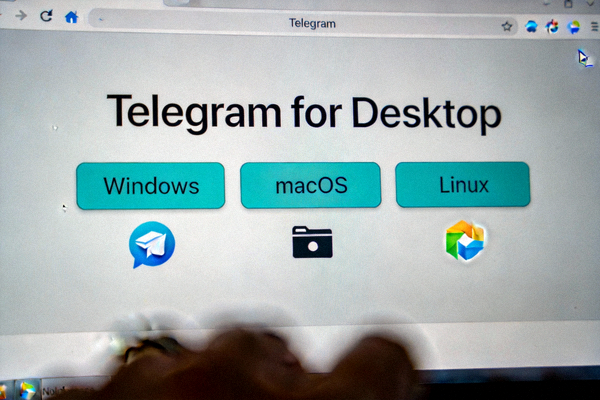
- 访问 Telegram 官方网站下载对应系统的安装包。
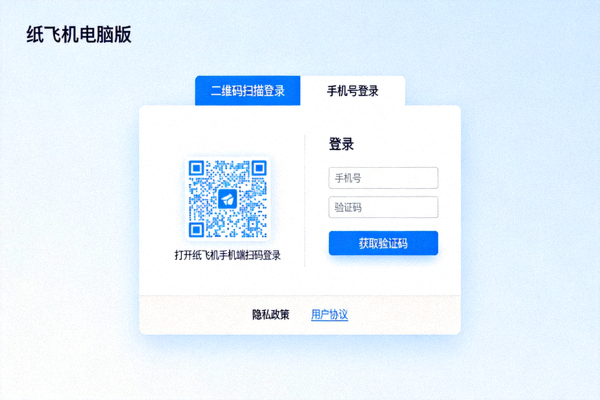
- 安装后,使用手机版Telegram扫描二维码或通过手机号登录。
- 首次登录后,建议在“设置 -> 高级”中检查更新。
2
基础传输:发送您的第一个大文件
掌握在聊天窗口中发送文件的基本操作,这是所有高级功能的基础。
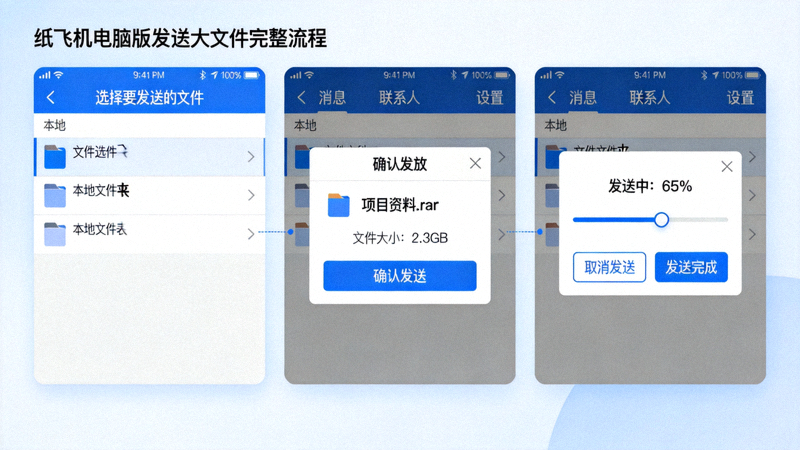
- 打开与联系人、群组或频道的聊天窗口。
- 点击输入框旁的“回形针”图标或直接将文件拖拽到聊天窗口。
- 在弹出的文件选择器中,找到您要发送的大文件(最大2GB)。
- 点击“打开”或“选择”,文件将开始上传。您可以在输入框上方看到上传进度条。
- 上传完成后,按Enter键或点击“发送”按钮即可完成传输。
3
进阶操作:使用“已保存的消息”暂存与转发
“已保存的消息”(Saved Messages)是一个强大的个人云暂存空间,可用于管理待发送的大文件。
优势:
- 预先上传文件,节省临时发送时的等待时间。
- 作为文件中转站,方便向多个聊天重复发送同一文件。
- 可对文件添加备注,便于分类管理。
操作步骤:
- 在左侧搜索栏找到“已保存的消息”。
- 将文件发送至此聊天,完成上传。
- 需要转发时,右键点击该文件,选择“转发消息”。
- 选择目标聊天即可瞬间发送(无需重新上传)。
第二部分:深度优化设置
网络与连接优化
不稳定的网络是导致大文件传输失败或缓慢的主因。通过以下设置可显著提升传输成功率与速度。
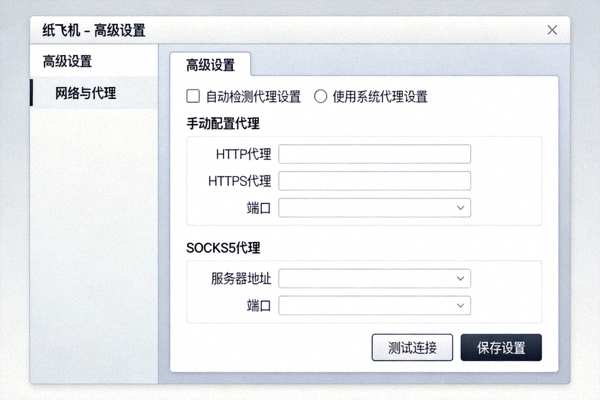
- • 启用代理(如必要): 对于网络受限地区,可在“设置 -> 高级 -> 连接类型”中配置SOCKS5或MTProto代理,确保连接Telegram服务器畅通。
- • 调整自动下载设置: 在“设置 -> 高级 -> 自动下载媒体”中,为“Wi-Fi”和“移动数据”分别设置文件大小上限。建议在Wi-Fi环境下关闭上限,确保大文件完整下载。
- • 避免高峰时段: 传输数GB文件时,尽量选择网络空闲时段进行,以减少丢包和速度波动。
存储与缓存管理
合理管理本地存储空间,既能保证传输流畅,也能避免电脑磁盘被无意占满。

- • 自定义下载路径: 在“设置 -> 高级 -> 数据与存储”中,为“下载路径”指定一个剩余空间充足的硬盘分区,避免系统盘空间不足导致传输中断。
- • 定期清理缓存: 在同一面板中,点击“清空缓存”可安全删除临时文件,但不会删除您已手动下载或保存的文件。
- • 管理本地数据库: 对于长期使用且聊天记录庞大的用户,可考虑使用“导出聊天记录”功能备份后,在“高级”设置中重置本地数据库,以提升应用响应速度。
常见问题与疑难解答
Q:传输过程中突然中断,如何恢复?
A:Telegram的上传支持断点续传。通常只需重新选择同一文件再次发送,应用会自动从断点处继续上传,无需从头开始。
Q:文件大小超过2GB怎么办?
A:对于超过2GB的单个文件,您需要使用压缩软件(如7-Zip、WinRAR)将其分割成多个小于2GB的卷,然后分别发送。接收方下载所有分卷后,在同一目录下解压第一个卷即可还原完整文件。
Q:为什么传输速度很慢?
A:请按顺序检查:1. 您的本地网络带宽;2. 是否启用了VPN或代理(尝试关闭);3. Telegram服务器状态(可通过第三方服务查看);4. 电脑后台是否有其他程序占用大量带宽。
Q:发送的文件对方无法下载或显示错误?
A:首先确认接收方使用的是否是官方Telegram客户端。其次,请让对方检查其“自动下载媒体”设置是否限制了文件大小。最后,可以尝试您将文件转发到“已保存的消息”后,生成一个公开链接发送给对方。
掌握核心,高效传输
通过本指南的分步教程与深度优化设置,您已能够充分利用纸飞机电脑版的大文件传输潜力。关键在于:使用官方客户端、善用“已保存的消息”功能,并根据自身网络与存储情况做好优化配置。
探索更多使用技巧