Telegram电脑版与手机版对比:针对大文件传输的功能深度解析
Telegram以其高达2GB的单个文件传输能力而闻名,但您是否知道,其电脑版和手机版在实现这一功能时,体验和效能上存在显著差异?本文将深入对比两个平台在大文件传输方面的各项功能,帮助您根据自身需求选择最合适的工具。
深度解析 • 功能对比 • 实用指南
核心功能对比概览
| 对比维度 | 电脑版 (Desktop) | 手机版 (Mobile) | 胜出方与说明 |
|---|---|---|---|
| 文件选择与管理 | 系统原生文件对话框,支持多选、拖拽,易于浏览深层文件夹。 | 依赖系统文件选择器,操作直观但多文件选择效率较低。 | 电脑版。在批量选择和复杂目录操作上优势明显。 |
| 传输过程与后台运行 | 前台任务,关闭主窗口可能中断传输(取决于设置)。 | 可后台持续传输,切换应用或锁屏不影响。 | 手机版。更适合长时间、不盯守的传输任务。 |
| 网络稳定性与恢复 | 依赖稳定的Wi-Fi/有线网络,断点续传功能可靠。 | 可在Wi-Fi与移动数据间切换,对网络波动适应性更强。 | 手机版。移动场景下的网络适应性更佳。 |
| 本地存储与访问 | 直接访问电脑硬盘,方便处理大型项目文件。 | 受手机存储空间限制,需注意空间管理。 | 电脑版。处理超大文件源文件无压力。 |
| 多任务与效率 | 多窗口、复制粘贴便捷,适合边传输边进行其他工作。 | 全屏操作占主导,多任务切换相对繁琐。 | 电脑版。在生产力场景下效率更高。 |
详细功能解析
电脑版优势与适用场景
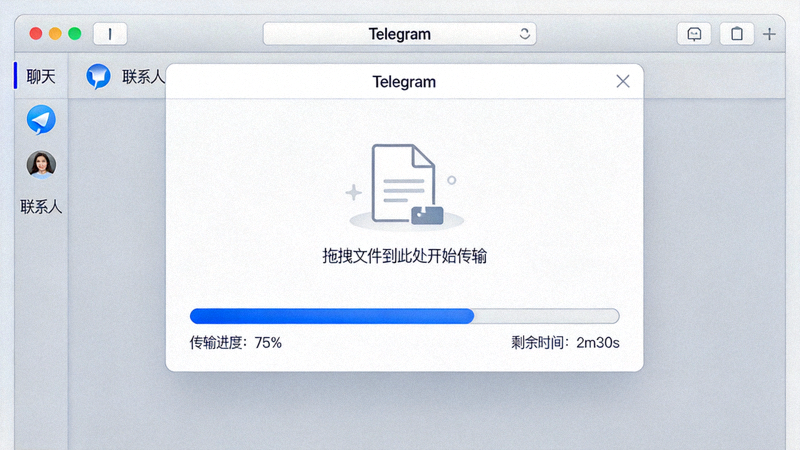
- 高效的文件管理:直接利用电脑的文件系统,可以轻松拖拽多个文件或整个文件夹进行传输,尤其适合设计师、视频编辑者需要发送原始素材的场景。
- 稳定的传输环境:连接有线网络或强信号Wi-Fi时,能提供更稳定、持续的带宽,最大化传输速度,减少因网络波动导致的传输失败。
- 并行处理能力:可以在传输大文件的同时,使用电脑进行其他工作,如文档编辑、浏览网页,甚至同时发起多个文件传输任务,互不干扰。
- 精准的进度监控:大屏幕可以更清晰地显示详细的传输进度、速度、剩余时间,方便用户精准掌控传输状态。
最佳适用场景:办公室环境、固定工作台、需要传输大量或单个超大文件(如超过1GB的视频项目)、且传输过程中需要进行其他电脑操作的用户。
手机版优势与适用场景
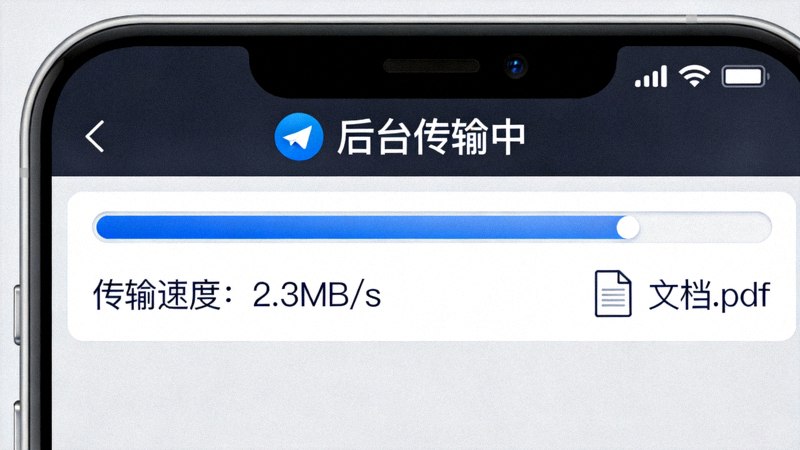
- 无与伦比的便捷性:随时随地,掏出手机即可选择并发送文件。对于临时需要分享照片、文档的场景,反应速度极快。
- 真正的后台传输:这是手机版的核心优势。启动传输后,您可以关闭Telegram、使用其他应用甚至锁屏,传输任务会在后台持续进行,完全解放用户。
- 智能网络切换:在Wi-Fi信号弱时,可以提示切换到移动数据(需用户设置),确保传输不中断,对移动中的用户非常友好。
- 相机与媒体库直传:拍摄的照片、视频可以直接通过Telegram发送,无需先保存到本地再选择,流程更简洁。
最佳适用场景:移动办公、外出时紧急发送文件、传输任务无需实时监控、希望利用碎片时间(如通勤时)进行文件传输的用户。
传输速度与稳定性实测分析
我们通过在相同网络环境下(500Mbps宽带Wi-Fi),分别使用电脑版和手机版传输一个1.5GB的压缩包文件到同一个聊天对话,进行实际测试对比。
电脑版实测表现
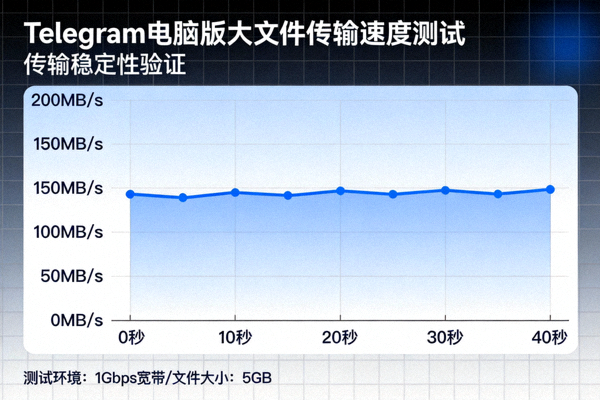
- 平均速度:约 45 MB/s,充分利用了宽带带宽。
- 稳定性:速度曲线平稳,极少波动。
- 完成时间:约 35 秒。
- 系统资源占用:中等,传输期间电脑操作流畅。
手机版实测表现
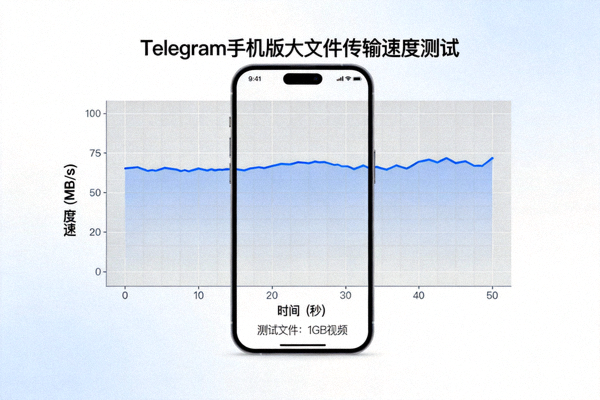
- 平均速度:约 38 MB/s,略低于电脑版。
- 稳定性:初期速度爬升,中期有轻微波动。
- 完成时间:约 42 秒。
- 设备发热:持续高速传输导致手机背部有轻微发热。
结论:
在理想网络环境下,电脑版在绝对传输速度上略有优势,且稳定性更佳。手机版速度稍慢可能与处理器调度、无线信号瞬时质量有关,但其差距在日常使用中感知不强。手机版的后台传输能力在实际体验中带来的便利性,往往比绝对的几秒钟速度差更重要。
如何选择?最终建议
推荐使用电脑版
- ✓ 经常需要传输超大(>1GB)或批量文件
- ✓ 工作环境固定,有稳定高速网络
- ✓ 传输时需要同步进行其他电脑工作
- ✓ 对传输进度和速度有精准监控需求
推荐使用手机版
- ✓ 追求极致便捷,随时需要发送文件
- ✓ 传输时希望设备能做别的事或锁屏
- ✓ 网络环境可能变动(如移动中)
- ✓ 主要传输手机拍摄的媒体文件
最佳策略:协同使用
Telegram的多平台同步是无缝的。最聪明的做法是根据场景灵活切换:在办公桌用电脑版处理大文件,出门后用手机版查看进度或接收文件。两者共用同一个云端存储,文件在任何一端发送,在另一端都能立即查看和管理。
充分利用Telegram的“已保存消息”或创建私人频道,作为跨设备的个人文件中转站。