纸飞机Telegram电脑版设置详解:确保大文件传输速度与安全的终极配置
Telegram(纸飞机)电脑版是处理大文件传输的利器,但默认设置未必能发挥其全部潜能。本指南将带您一步步完成从基础到高级的配置,确保您获得最快的传输速度和最高的安全级别。
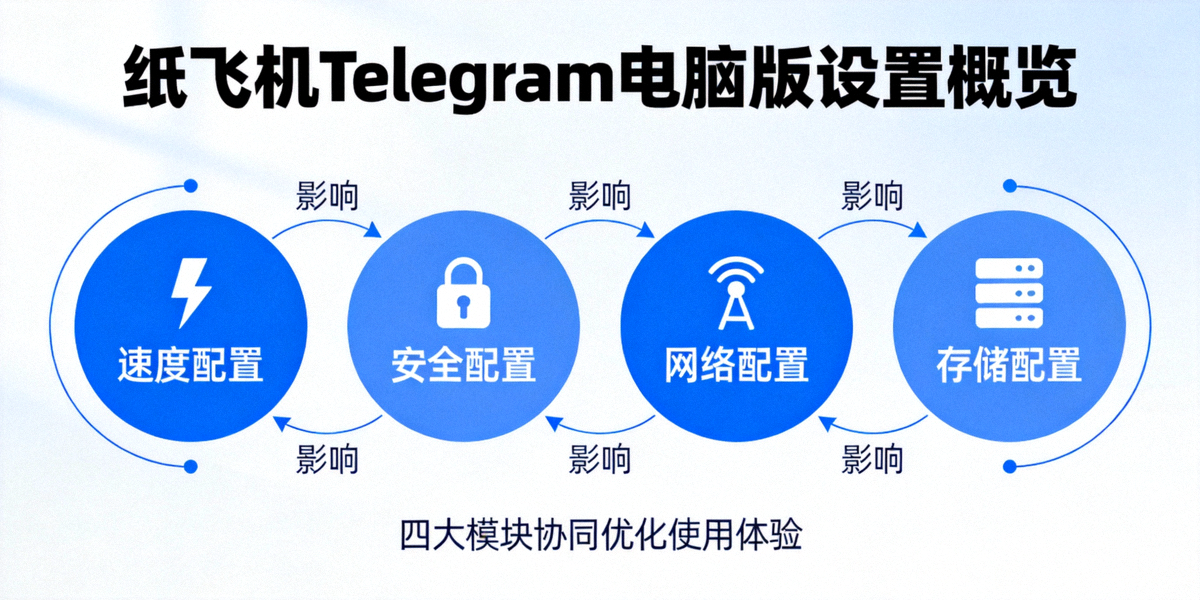
图:优化Telegram电脑版性能的四大核心配置模块
第一部分:传输速度终极优化
传输大文件时,速度是关键。以下设置将最大化利用您的网络带宽和系统资源。
1.1 网络与连接设置
-
启用代理与选择最佳数据中心
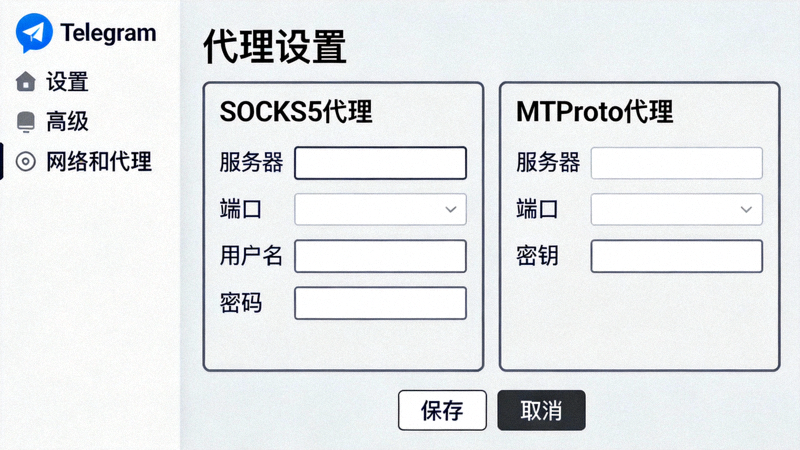
进入 设置 -> 高级 -> 连接类型。如果您身处网络受限地区,配置一个稳定、高速的SOCKS5或MTProto代理至关重要。同时,尝试切换不同的Telegram数据中心(在“连接类型”中测试不同选项),选择延迟最低的一个。
-
调整自动下载限制
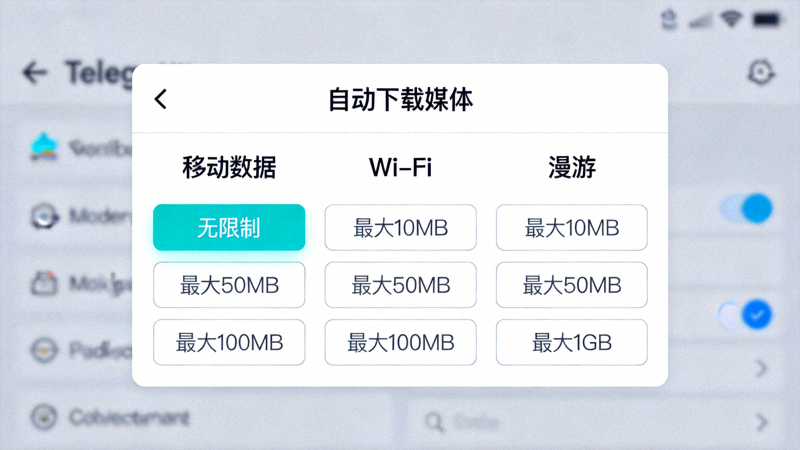
前往 设置 -> 高级 -> 自动下载媒体。对于“使用移动数据”、“使用Wi-Fi”和“使用有线连接”,建议将“文件”大小限制设置为“无限制”。这确保大文件不会被自动下载规则阻拦,从而在您主动下载时获得全速。
1.2 系统资源与缓存优化
-
管理缓存与存储路径
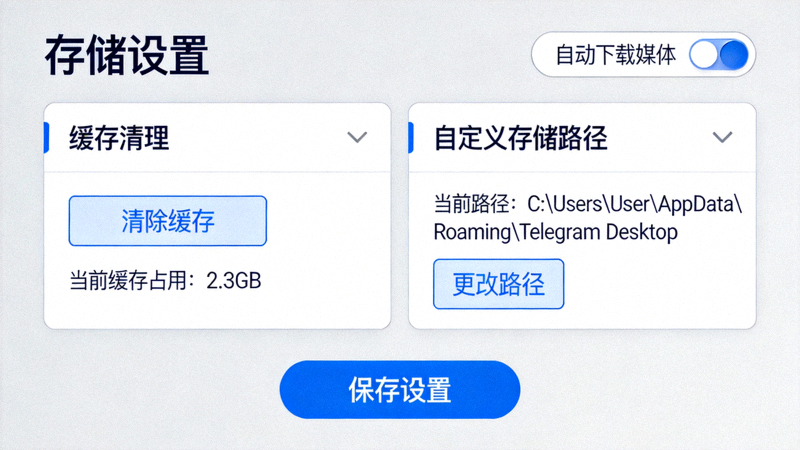
大文件传输会占用大量缓存。进入 设置 -> 高级 -> 存储。将“存储路径”设置到拥有充足空间的固态硬盘(SSD)分区,这能显著提升文件读写速度。定期使用“清空缓存”功能,但注意这不会删除您手动保存的文件。
-
关闭不必要的动画与特效
在 设置 -> 聊天设置 中,考虑关闭“聊天动画”和“贴纸动画”。在传输大量文件时,这能减少GPU占用,将更多系统资源分配给网络吞吐和磁盘I/O,对老旧电脑尤其有效。
第二部分:安全与隐私终极加固
速度很重要,但安全是底线。这些配置确保您的文件在传输和存储过程中万无一失。
2.1 启用“秘密聊天”进行端到端加密传输
对于敏感文件,务必使用“秘密聊天”功能。它提供真正的端到端加密,且消息不上云、不支持转发、有阅后即焚选项。电脑版上,点击联系人名字旁边的菜单(三个点)或“新建消息”按钮,选择“新建秘密聊天”。

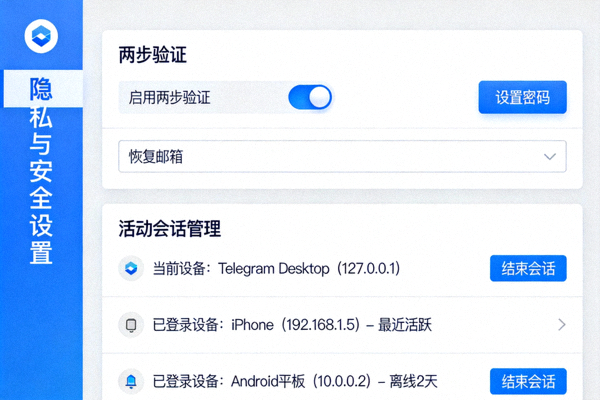
2.2 配置两步验证与活动会话管理
前往 设置 -> 隐私与安全。首先,设置强密码启用“两步验证”,这是账户的最后防线。然后,定期检查“活动会话”,确保只有您授权的设备在登录。发现异常会话立即终止。
2.3 文件自动下载与保存的隐私控制
回到 设置 -> 高级 -> 自动下载媒体,这里也有安全考量。建议在“使用移动数据”和“使用Wi-Fi”中,为“私聊”和“群组”的“文件”类型保持“无限制”或较高限制以方便工作,但对于“频道”可以设置为较小的限制或关闭,避免自动下载未知来源的潜在风险文件。
安全提示:
即使Telegram服务器上的常规聊天文件也经过加密,但只有“秘密聊天”是端到端的。对于绝密文件,请坚持使用后者,并考虑在传输前对文件本身进行加密压缩。
第三部分:高级技巧与故障排除
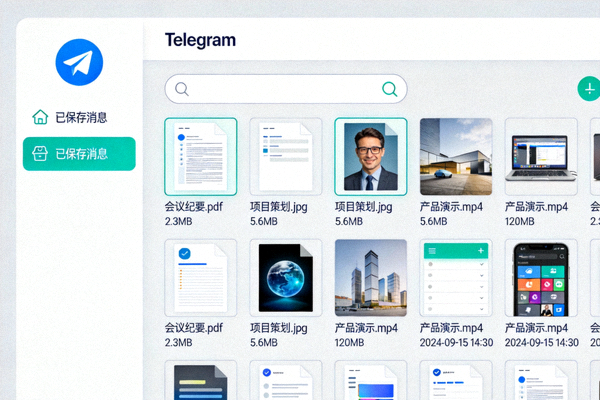
3.1 利用“已保存消息”作为私人云中转站
“已保存消息”(Saved Messages)是与自己的对话,它不计入任何群组或私聊的存储限制。您可以:
- 将需要跨设备访问的大文件先发至此。
- 作为文件的中转整理空间,方便后续分发给不同联系人。
- 利用标签功能对文件进行分类管理。
3.2 传输速度慢的常见原因与解决
如果优化后速度仍不理想,请按顺序检查:
- 网络问题: 测试其他网站下载速度。尝试更换代理或直接连接(如果可能)。
- 对方网络: 发送速度也取决于接收方的网络状况。
- Telegram服务器状态: 访问第三方状态检查网站查看是否有服务中断。
- 本地磁盘性能: 确认存储路径所在的磁盘(尤其是HDD)是否在满负荷运行。
- 防火墙/安全软件: 暂时禁用以排除干扰。
终极配置快速检查清单
总结
通过系统性地配置网络连接、优化系统资源、加固安全设置,并灵活运用“已保存消息”等高级功能,您的纸飞机Telegram电脑版将蜕变为一个既快速如闪电又坚固如堡垒的大文件传输中心。请定期回顾此指南,并根据您的网络环境和使用习惯进行微调。