纸飞机中文版下载攻略:电脑版Telegram如何实现超大文件传输?
Telegram(纸飞机)以其强大的隐私保护和超大文件传输能力著称。本攻略将详细指导您如何下载电脑版Telegram中文版,并充分利用其传输高达2GB单个文件的功能,满足工作与分享需求。
第一步:下载与安装电脑版纸飞机
访问官方网站
为确保安全,请务必通过Telegram官方网站(desktop.telegram.org)下载客户端。注意识别域名,避免第三方修改版带来的风险。
官方下载地址:https://desktop.telegram.org
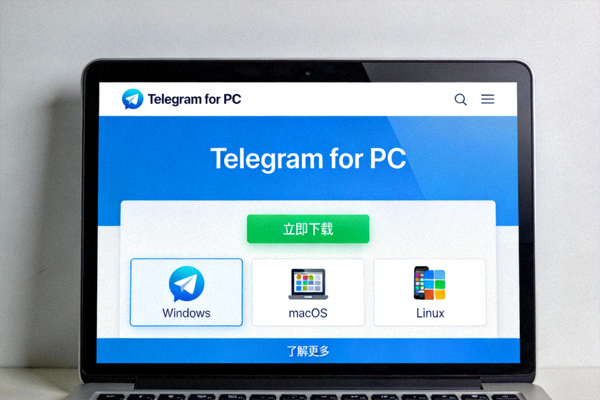
选择系统与语言
网站会自动检测您的操作系统(Windows, macOS, Linux)。下载安装包后,在安装过程中或首次启动时,在设置(Settings)中找到“Language”选项,选择“中文(简体)”即可切换为中文界面。
- Windows用户:下载.exe安装程序,按向导完成安装。
- macOS用户:下载.dmg镜像文件,将Telegram图标拖入“应用程序”文件夹。
- Linux用户:可根据发行版选择 Snap、Flatpak 或直接下载 AppImage 可执行文件。

登录与同步
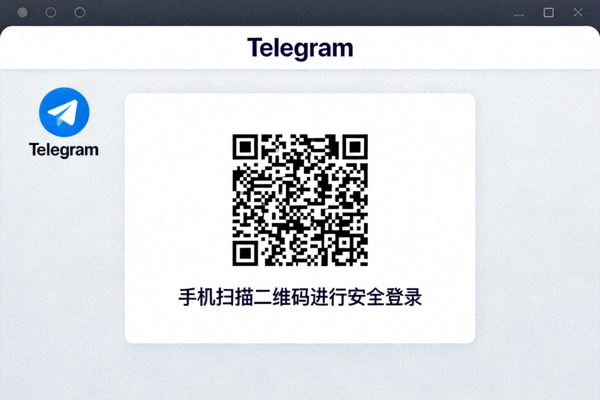
打开Telegram电脑版,您需要使用手机版Telegram App扫描屏幕上显示的二维码进行登录。登录后,您的所有对话、联系人和文件将自动在云端同步,实现多设备无缝衔接。
提示: 请确保手机已安装Telegram并保持网络连接。这是Telegram独特的安全登录方式,无需在电脑上输入手机号码和密码。
第二步:实现超大文件传输的完整流程
核心操作指南
Telegram电脑版支持发送高达2GB的单个文件,且不会对文件进行压缩,保证了原始质量。以下是具体操作步骤:
- 打开对话窗口:选择您要发送文件的好友、群组或频道。
- 选择文件:
- 点击输入框旁的回形针图标或文件夹图标,从本地选择文件。
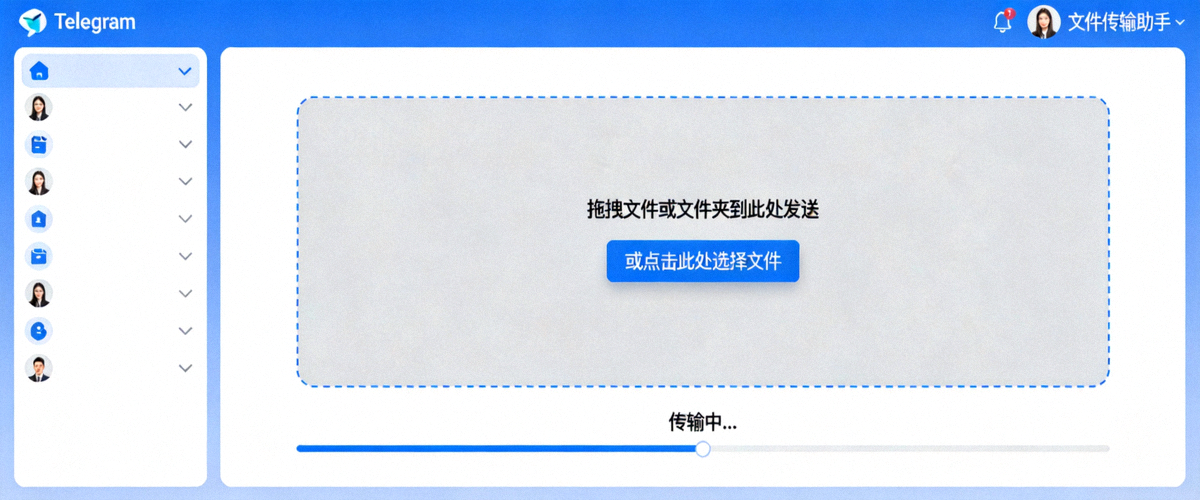
- 更快捷的方式:直接将文件或文件夹拖拽到Telegram的对话窗口中。
- 添加描述与发送:在文件上传前,您可以为其添加说明文字。点击发送按钮或按Enter键即可开始传输。
- 监控传输进度:发送后,消息气泡下方会显示上传进度条。接收方会实时看到下载进度。
💡 提升传输速度的技巧
- • 保持稳定的网络连接,有线网络通常比Wi-Fi更可靠。
- • 传输大量小文件时,可先将其压缩成一个.zip或.rar文件,便于管理且有时更快。
- • 利用Telegram的“离线上传”功能:即使关闭电脑,已添加到队列的文件也会在后台继续上传。
🛡️ 安全与隐私设置
- • 对于敏感文件,可使用“秘密聊天”(端到端加密),但注意秘密聊天不支持多设备同步且文件大小限制更严格。
- • 定期在 设置 > 高级 > 存储使用 中清理缓存,释放磁盘空间。
- • 您可以为已发送的文件设置自毁计时器,在对方查看后自动删除。
常见问题与解决方案
Q1: 文件传输失败或速度极慢怎么办?
A: 首先检查本地网络。如果网络正常,可能是由于Telegram服务器在您所在区域负载较高。可以尝试:1) 暂停后重新开始传输;2) 更换网络环境(如使用手机热点);3) 避开网络使用高峰期。
Q2: 如何发送超过2GB的单个文件?
A: Telegram官方限制为2GB。对于更大的文件,您需要使用文件分割软件(如7-Zip、WinRAR)将文件分割成多个小于2GB的部分,然后分别发送。接收方下载所有部分后,再使用相同软件合并。
Q3: 发送的文件会一直保存在云端吗?
A: 是的。所有在普通聊天中发送的文件都会永久存储在Telegram云端,发送方和接收方都可以随时重新下载。您也可以在“已保存消息”(Saved Messages)中为自己创建一个永久的文件库。
Q4: 电脑版和手机版传输文件有区别吗?
A: 核心功能相同,都支持2GB文件。但电脑版在处理批量文件、从本地文件夹直接拖拽以及长时间稳定上传大容量视频时,通常操作更便捷,对系统资源的利用也更高效。
总结
通过以上攻略,您已经掌握了从下载安装电脑版纸飞机(Telegram)到熟练进行超大文件传输的全过程。Telegram电脑版凭借其2GB超大文件支持、云端永久存储和多平台同步的优势,已成为团队协作、内容创作者和日常用户共享大型文件的利器。
最后建议:
为了获得最佳体验,请保持Telegram客户端更新至最新版本,并探索其频道、群组机器人等更多高级功能,它们能进一步提升您的沟通与文件管理效率。