从入门到精通:Telegram电脑中文版纸飞机大文件传输完全指南
Telegram(纸飞机)电脑中文版凭借其高达2GB的单个文件传输能力,已成为团队协作与个人文件共享的利器。本指南将从零开始,系统性地讲解如何下载、安装、设置并高效利用Telegram电脑版进行大文件传输,涵盖基础操作与高级技巧。
本指南内容目录
第一章:入门篇 - 下载与安装Telegram电脑中文版
工欲善其事,必先利其器。首先确保您从正确渠道获取官方或可靠的Telegram电脑客户端。
访问官方网站
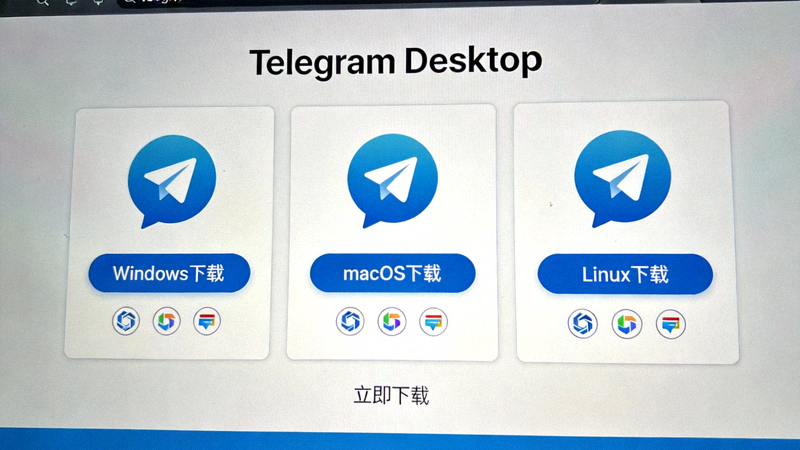
建议通过Telegram官方桌面版页面(desktop.telegram.org)下载,确保软件安全无捆绑。中文用户也可寻找可信的中文资源站获取对应版本。
选择对应系统版本
根据您的操作系统(Windows, macOS, Linux)选择正确的安装包。Windows用户通常下载.exe安装程序,macOS用户下载.dmg文件。
完成安装并启动
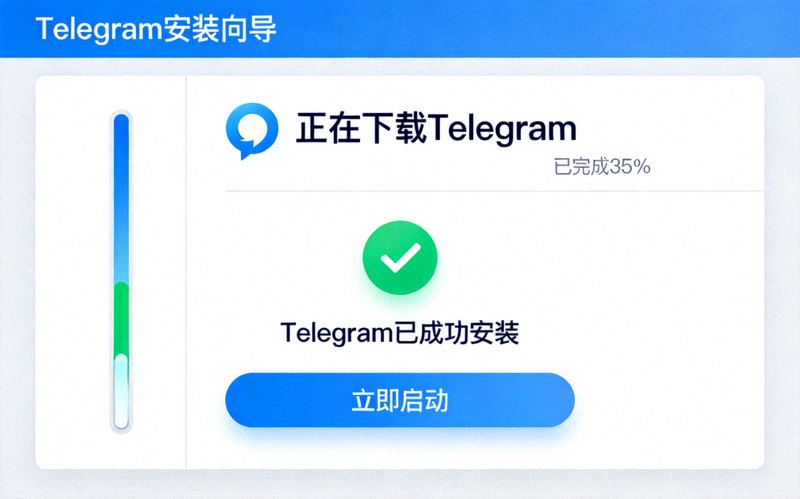
运行下载的安装包,遵循向导提示完成安装。首次启动后,您将看到登录界面,需要已注册的Telegram手机账号进行验证登录。
第二章:基础篇 - 首次设置与界面熟悉
成功登录后,花几分钟熟悉界面和基础设置,为高效传输文件打下基础。
关键设置优化
- • 语言设置:在“Settings -> Language”中切换为简体中文,获得更友好的中文界面。
- • 存储设置:在“Settings -> Advanced -> Storage”中,设置自动下载媒体文件的条件和存储位置,避免占用过多C盘空间。
- • 隐私设置:在“Settings -> Privacy and Security”中,配置谁可以向您发送消息、拨打语音电话,以及文件下载权限。
主界面功能区
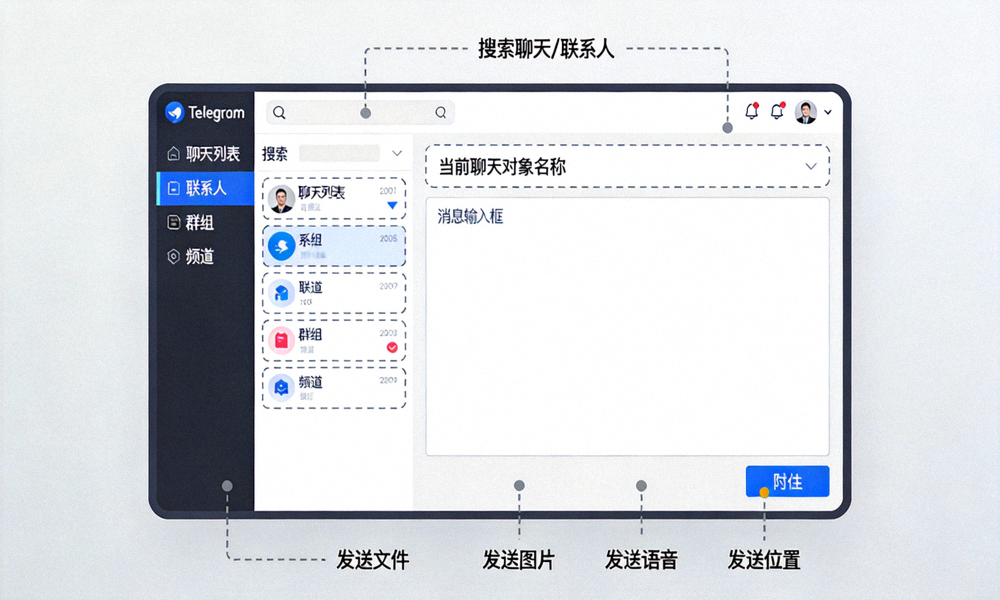
- • 侧边栏:包含聊天列表、联系人、群组、频道和已保存消息。
- • 聊天区域:显示选中对话的所有消息和文件。
- • 顶部搜索栏:快速查找聊天、消息或文件。
- • 附件按钮(回形针图标):文件传输的入口,点击可打开文件选择器。
第三章:核心篇 - 大文件传输的完整步骤
这是本指南的核心。我们将分步演示如何向个人、群组或频道发送高达2GB的单个文件。
步骤一:选择文件与对话
在左侧聊天列表中选择您要发送文件的目标联系人、群组或频道。确保您在该对话中有发送文件的权限。
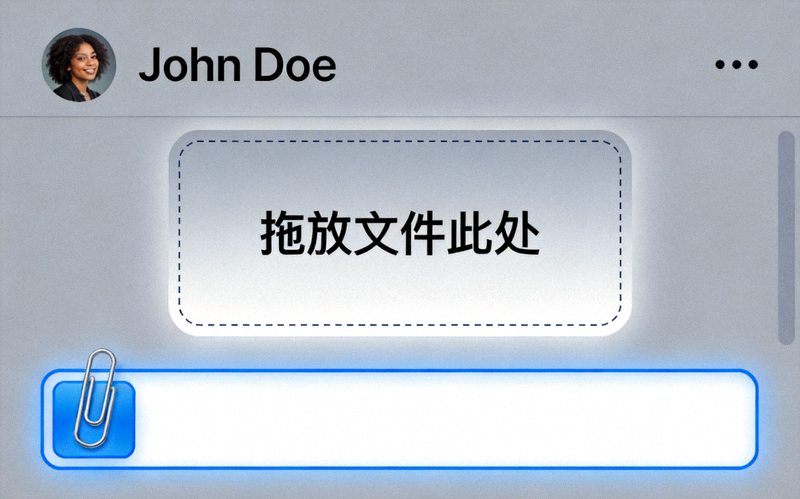
点击聊天输入框旁边的回形针图标(附件按钮),或直接将文件拖拽到聊天窗口中。
步骤二:配置发送选项
选择文件后,发送前您有几个关键选项可以配置:
添加描述(可选)
在文件上方的输入框中添加文字说明,告知接收方文件内容或版本信息。
压缩图像(可选)
发送图片时,可选择“压缩图像”以减小文件体积,加快上传速度。对于需要原图画质的文件请勿勾选。
云存储与本地存储
所有发送的文件默认保存在Telegram云端,不占用接收方设备本地空间,对方可随时按需下载。
步骤三:启动上传与进度监控
点击发送按钮(纸飞机图标)开始上传。上传速度取决于您的网络带宽。
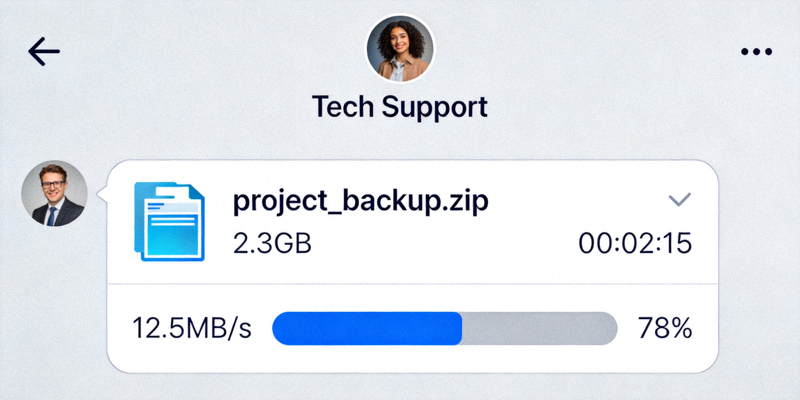
在聊天区域,您会看到文件消息附带一个进度条,实时显示上传百分比。您可以最小化窗口或进行其他操作,上传将在后台继续。
上传完成后,文件消息会显示文件大小和类型图标。接收方将立即收到通知。
第四章:进阶篇 - 提升传输效率与文件管理
掌握基础操作后,这些进阶技巧能让您如虎添翼。
技巧一:使用“已保存消息”作为个人云中转站
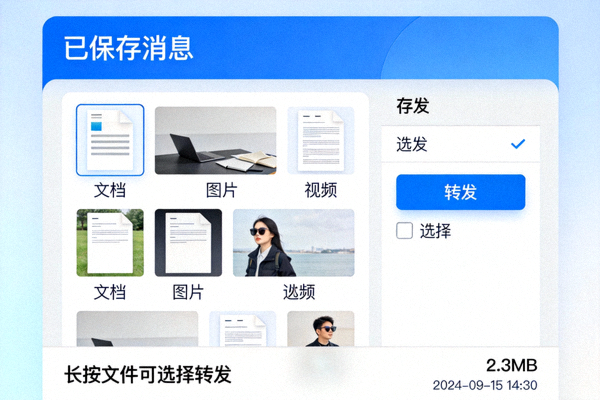
“已保存消息”(Saved Messages)是与自己的私密对话。您可以先将大文件发送到这里,再从“已保存消息”中转发给多个联系人,避免重复上传,节省时间和流量。
技巧二:创建频道或群组进行集中文件分发
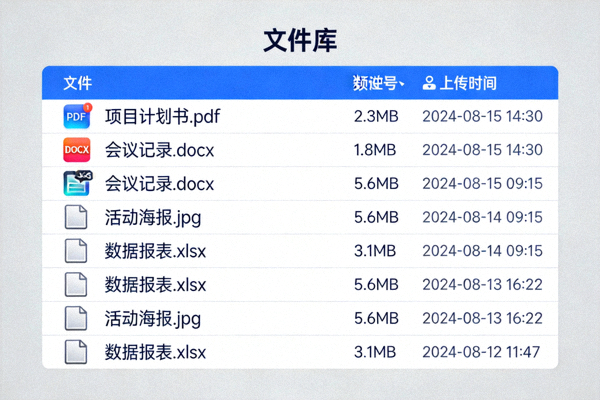
对于需要向团队或大量成员分发文件的情况,创建一个频道(单向广播)或群组(多向讨论),将文件上传至该处。所有成员均可访问历史文件,形成可搜索的资源库。
高效文件管理:搜索与整理
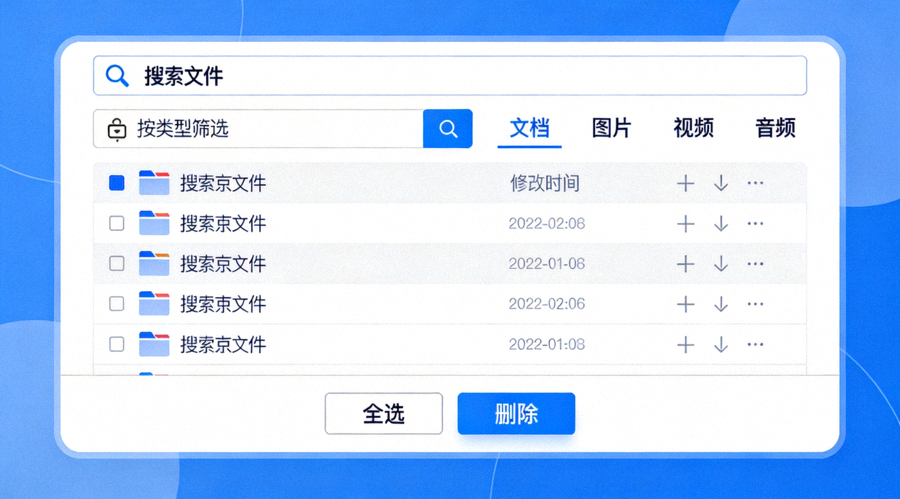
全局搜索:使用顶部的搜索栏,不仅可以搜聊天,还可以直接搜索文件名或类型(如“.psd”、“2025报告.pdf”),快速定位已发送或接收过的任何文件。
按类型筛选:在任意聊天或“已保存消息”中,点击顶部的联系人/群组名称,进入“共享媒体”页面,可以按“文件”、“链接”、“图片与视频”等分类查看所有共享内容。
固定重要文件:在群组或频道中,长按重要文件消息,选择“Pin”(置顶),使其始终显示在聊天顶部,方便成员查找。
第五章:安全篇 - 保障传输隐私与数据安全
启用“秘密聊天”进行端到端加密传输
对于极度敏感的文件,请使用“秘密聊天”(Secret Chat)功能。该模式提供端到端加密,消息和文件不会存储在云端,且支持设置自毁计时器。
- • 创建方式:点击联系人姓名进入资料页,选择“Start Secret Chat”。
- • 注意:秘密聊天仅限设备间一对一,且不支持大文件转发到其他聊天。
重要提示:常规群组和频道聊天中的文件传输不使用端到端加密,但依然受服务器-客户端加密保护。请根据文件敏感度选择合适的聊天模式。

第六章:疑难解答 - 常见问题与解决方案
Q1: 上传大文件时速度很慢或中断怎么办?
A:检查本地网络连接稳定性。尝试暂停其他占用带宽的应用。如果文件接近2GB上限,可尝试在网络状况好的时段传输。Telegram支持断点续传,网络恢复后通常会从断点继续。
Q2: 发送文件时提示“文件过大”怎么办?
A:Telegram桌面版支持最大2GB的单个文件。如果文件超过此限制,您需要使用压缩软件(如7-Zip、WinRAR)将其分割成多个小于2GB的卷,然后分别发送。接收方下载所有分卷后解压即可。
Q3: 如何管理Telegram已下载文件占用的本地磁盘空间?
A:前往“Settings -> Advanced -> Storage”。在此处可以查看存储使用情况,并“清除缓存”。您可以安全地清除缓存,这不会删除云端文件,需要时可重新下载。也可以在此更改默认下载文件夹位置。
Q4: 接收方无法下载我发送的大文件?
A:请确认接收方设备有足够的存储空间。请他们检查网络连接。如果问题持续,可以尝试您将文件重新上传一次,或通过“已保存消息”中转后,让他们从那里下载。
开始您的高效文件传输之旅
通过本指南,您已系统掌握Telegram电脑中文版大文件传输从入门到精通的全部知识。现在,打开您的Telegram,尝试发送第一个大文件,体验高效、安全的现代协作方式。